Bu rehber gerçek cluster troubleshooting çalışmalarında kullanılan kontrol yaklaşımından hazırlanmıştır. Ortama özel controller, cluster, lokasyon, IP ve cihaz adları yayın metninden çıkarılmıştır.
01 / PROBLEM
Problem
ArubaOS 8 tabanlı bir controller cluster'da üyelerden biri ISOLATED durumuna düştüğünde yalnızca ilgili controller değil, AP ve istemci yedekliliği de etkilenebilir.
Örnek sağlıklı durum:
Controller-A  → CONNECTED (Leader)
Controller-B  → CONNECTED (Member)
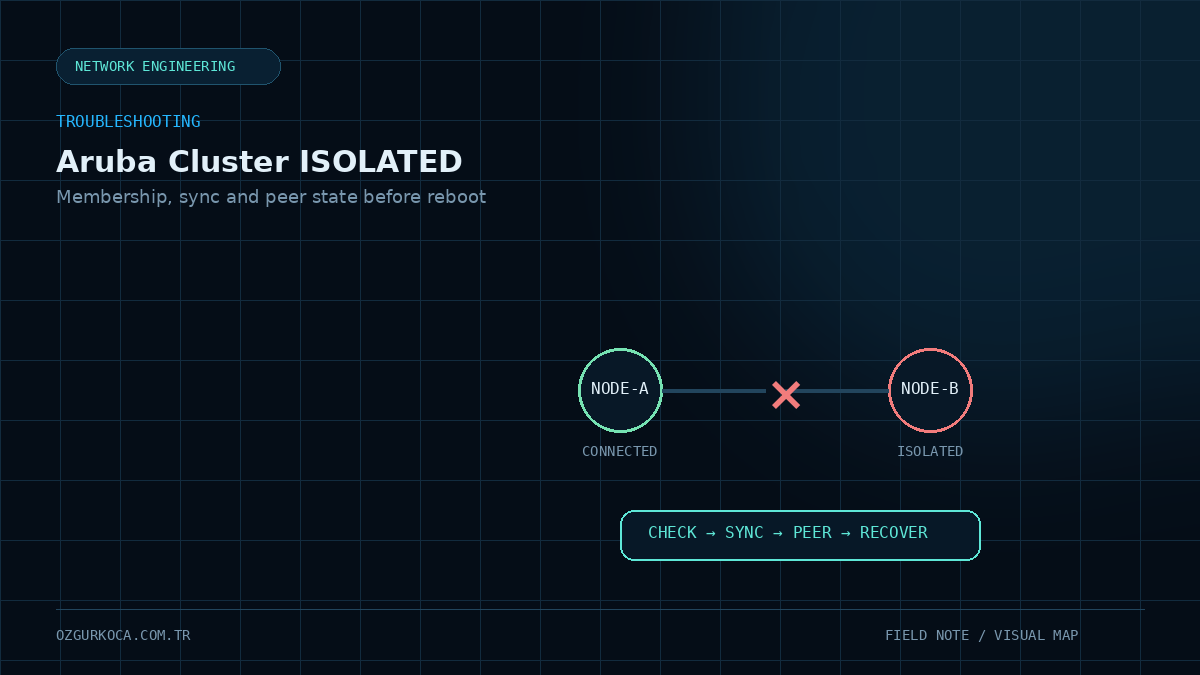
Problemli bir durumda ise aşağıdakine benzer bir görünüm oluşabilir:
Controller-A  → CONNECTED
Controller-B  → ISOLATED
veya peer iletişimi kurulamadığında node kendi lokal görünümünde:
ISOLATED (Leader)olarak da görülebilir.
Buradaki önemli nokta şudur:
ISOLATED bir node'u düzeltmeye çalışırken ilk adım reboot etmek değil, node'un neden cluster peer'lerinden ayrıldığını belirlemektir.
02 / CLUSTER MIMARISI KISACA NASIL ÇALIŞIR?
Cluster Mimarisi Kısaca Nasıl Çalışır?
ArubaOS 8 mimarisinde Mobility Conductor merkezi yönetim ve konfigürasyon katmanıdır. AP'leri sonlandıran Managed Device controller'lar ise cluster üyelerini oluşturur.
Basitleştirilmiş görünüm:
              Mobility Conductor
                     |
          +----------+----------+
          |                     |
          v                     v
    Controller-A           Controller-B
        Leader                Member
          |                     |
          +-------- Cluster ----+
                    |
                 AP / Client
Cluster içindeki node'lardan biri leader rolünü üstlenirken diğer sağlıklı üyeler Member olarak görünür.
AOS 8 cluster çıktılarında günlük dilde kullanılan “Follower” ifadesi yerine genellikle Member rolü görülür. Bu nedenle makalede Leader / Member terminolojisini kullanıyoruz.
03 / ISOLATED NE ANLAMA GELIR?
ISOLATED Ne Anlama Gelir?
ISOLATED, ilgili controller'ın cluster'ın geri kalanıyla beklenen üyelik ve peer iletişimini sürdüremediğini gösteren önemli bir durumdur.
Bu durum tek başına kesin root cause'u söylemez.
Olası inceleme alanları:
Cluster Membership
       ↓
Peer Communication
       ↓
Secure Cluster Communication / Heartbeat
       ↓
Management & Config Sync
       ↓
Node / Cluster State
Örneğin peer tarafında aşağıdaki gibi ara durumlar görülebilir:
DISCONNECTED
SECURE-TUNNEL-NEGOTIATING
ISOLATED
Bu nedenle yalnızca ISOLATED kelimesine bakmak yerine iki controller'ın da cluster görünümü karşılaştırılmalıdır.
04 / 1. ÖNCE CLUSTER MEMBERSHIP'I KONTROL ET
1. Önce Cluster Membership'i Kontrol Et
İlk kontrol için en değerli komutlardan biri:
show lc-cluster group-membershipBu çıktı üzerinden özellikle şu alanlara bakılır:
- Self node durumu
- Peer node durumu
- Leader / Member rolü
- Peer bağlantı durumu
- Heartbeat bilgileri mevcutsa son cevap süresi
- Cluster profilinin etkin olup olmadığı
Sağlıklı örnek mantığı:
self  <CONTROLLER_A>  CONNECTED (Leader)
peer  <CONTROLLER_B>  CONNECTED (Member)
Problemli örnek mantığı:
self  <CONTROLLER_A>  ISOLATED (Leader)
peer  <CONTROLLER_B>  DISCONNECTED
veya:
peer <CONTROLLER_B> SECURE-TUNNEL-NEGOTIATINGISOLATED (Leader) görmek node'un sağlıklı leader olduğu anlamına gelmez. Peer'leriyle cluster iletişimi kuramayan bir node kendi lokal cluster görünümünde leader olarak görünebilir.
05 / 2. CONFIG ID VE CONFIGURATION STATE'I KONTROL ET
2. Config ID ve Configuration State'i Kontrol Et
Cluster problemi yaşanırken controller'ların yönetim katmanından doğru konfigürasyonu alıp almadığı da kontrol edilmelidir.
Mobility Conductor üzerinde:
show switchesçıktısı önemli bir referanstır.
Özellikle şu sütunlara bakılır:
Status
Configuration State
Config Sync Time
Config ID
Sağlıklı bir managed device için beklenen mantık:
Status              → up
Configuration State → UPDATE SUCCESSFUL
Config ID            → beklenen güncel değer
Sadece Config ID'ye bakmak yerine Configuration State ile birlikte değerlendirmek daha doğru olur.
Örnek kontrol:
| Kontrol | Controller-A | Controller-B |
|---|---|---|
| Status | up | up |
| Configuration State | UPDATE SUCCESSFUL | UPDATE SUCCESSFUL |
| Config ID | aynı/güncel | aynı/güncel |
| Cluster State | CONNECTED | ISOLATED |
Bu tabloda config sync sağlıklı olduğu halde cluster state bozuksa inceleme alanı peer/cluster iletişimine doğru daralır.
06 / 3. PEER COMMUNICATION KONTROLÜ
3. Peer Communication Kontrolü
Cluster üyeleri birbirini sağlıklı şekilde göremiyorsa önce altyapı iletişimi doğrulanmalıdır.
Kontrol sırası:
Controller-A
    |
    |  IP Reachability
    v
Controller-B
    |
    +-- Routing
    +-- VLAN / L2-L3 Path
    +-- ACL / Firewall
    +-- MTU
    +-- Cluster secure communication
Burada amaç yalnızca ping çalışıyor sonucuna ulaşmak değildir.
ICMP erişimi olması:
Ping → SUCCESScluster'ın kullandığı tüm iletişim mekanizmalarının da sağlıklı olduğu anlamına gelmez.
show lc-cluster group-membership çıktısında peer'in sürekli:
SECURE-TUNNEL-NEGOTIATINGgibi bir durumda kalması, temel IP erişiminin ötesinde cluster peer iletişiminin ayrıca incelenmesi gerektiğini gösterir.
07 / 4. CONFIG / DATABASE SYNC TARAFINI AYRI DEĞERLENDIR
4. Config / Database Sync Tarafını Ayrı Değerlendir
Cluster üyeliği ile yönetim konfigürasyon senkronizasyonu birbirine bağlı görünse de troubleshooting sırasında ayrı ayrı doğrulanmalıdır.
Basit yaklaşım:
Mobility Conductor
       |
       +-- Controller-A config güncel mi?
       |
       +-- Controller-B config güncel mi?
       |
       v
Cluster üyeleri birbirleriyle sağlıklı mı?
Eğer show switches tarafında:
- Config ID beklenenden farklıysa,
- Configuration State başarılı değilse,
- Managed Device yönetim katmanıyla sağlıklı senkronize değilse,
önce bu problem çözülmelidir.
Config senkronizasyonu sağlıklı olduğu halde node hala ISOLATED ise odak peer communication ve cluster state tarafına kaydırılır.
Cluster probleminde “database sync bozuk” sonucuna yalnızca AP dağılımına veya tek bir cluster ekranına bakarak ulaşmamak gerekir. Önce config state, peer state ve cluster membership birlikte doğrulanmalıdır.
08 / 5. LEADER / MEMBER DURUMUNU İKI TARAFTAN KARŞILAŞTIR
5. Leader / Member Durumunu İki Taraftan Karşılaştır
Sorunlu cluster'larda yalnızca tek controller'dan çıktı almak yanıltıcı olabilir.
Her iki node üzerinde de:
show lc-cluster group-membershipçalıştırılarak görünüm karşılaştırılmalıdır.
Örneğin:
Controller-A'nın görünümü:
A → ISOLATED (Leader)
B → DISCONNECTED

Controller-B'nin görünümü:
A → DISCONNECTED
B → ISOLATED (Leader)
Bu yapı, iki node'un da birbirini cluster peer'i olarak sağlıklı şekilde göremediğini düşündürür.
Buna karşılık sağlıklı cluster'da ortak görünüm tutarlıdır:
Controller-A → CONNECTED (Leader)
Controller-B → CONNECTED (Member)
09 / 6. RECOVERY'YE HEMEN BAŞLAMADAN ÖNCE
6. Recovery'ye Hemen Başlamadan Önce
Recovery işlemlerinden önce şu sorular cevaplanmalıdır:
- Peer IP erişimi var mı?
- Cluster membership profili doğru mu?
- İki node aynı beklenen yazılım seviyesinde mi?
- Mobility Conductor ile managed device bağlantısı sağlıklı mı?
- Config State
UPDATE SUCCESSFULmı? - Config ID'ler beklenen seviyede mi?
- Peer durumu DISCONNECTED mı, yoksa negotiation aşamasında mı?
- Yakın zamanda cluster/uplink/VLAN/ACL değişikliği yapıldı mı?
Bu kontroller yapılmadan doğrudan node'u silmek, yeniden eklemek veya reboot etmek root cause'un görünmez hale gelmesine neden olabilir.
10 / RECOVERY YAKLAŞIMI
Recovery Yaklaşımı
Recovery işlemini en az müdahaleden en fazla müdahaleye doğru ilerletmek daha güvenlidir.
Aşama 1 — Altyapı Problemini Düzelt
Eğer problem:
- routing,
- VLAN,
- ACL,
- management connectivity,
- peer reachability
kaynaklıysa öncelikle bu katman düzeltilmelidir.
Ardından cluster'ın kendini yeniden toparlayıp toparlamadığı gözlemlenir.
Aşama 2 — Config Sync'i Doğrula
Mobility Conductor tarafında node tekrar:
UPDATE SUCCESSFULdurumuna gelmeli ve güncel config'i almalıdır.
Aşama 3 — Cluster Membership'i Tekrar Kontrol Et
show lc-cluster group-membershipçıktısı yeniden alınır.
Beklenen sonuç:
CONNECTED (Leader)
CONNECTED (Member)
Aşama 4 — Kontrollü Yeniden Başlatma
Peer communication ve config sync sağlıklı görünmesine rağmen node cluster'a geri dönemiyorsa, bakım penceresi ve servis etkisi değerlendirilerek kontrollü restart/reboot düşünülebilir.
Bu adım ilk troubleshooting adımı olmamalıdır.
Aşama 5 — İleri Recovery
Cluster üyeliğinin yeniden oluşturulması, managed device'ın yeniden eşleştirilmesi veya Disaster Recovery gibi daha ileri işlemler sürüm ve topolojiye göre önemli servis etkileri yaratabilir.
Bu seviyedeki recovery işlemleri mevcut konfigürasyonun yedeği alınmadan ve kullanılan ArubaOS sürümüne ait prosedür doğrulanmadan uygulanmamalıdır. Üretim ortamında gerekirse Aruba TAC ile ilerlemek daha güvenlidir.
11 / ÖNERILEN TROUBLESHOOTING AKIŞI
Önerilen Troubleshooting Akışı
ISOLATED Node
      |
      v
show lc-cluster group-membership
      |
      +-- Peer CONNECTED? ------ Yes ------+
      |                                    |
      No                                   v
      |                              Config Sync
      v                                    |
Peer Communication                         v
      |                               show switches
      v                                    |
Routing / VLAN / ACL                       v
      |                              UPDATE SUCCESSFUL?
      v                                    |
Secure Cluster State                       v
      |                              Cluster Re-check
      +-------------------------+----------+
                                |
                                v
                         Recovery gerekiyorsa
                         kontrollü müdahale
12 / DOĞRULAMA
Doğrulama
Recovery sonrasında yalnızca node'un up olması yeterli kabul edilmemelidir.
Aşağıdaki kontroller birlikte yapılmalıdır:
13 / KONTROL LISTESI
Kontrol Listesi
Sorun tekrarlandığında aşağıdaki kısa liste kullanılabilir:
[ ] show lc-cluster group-membership
[ ] Her iki node'un cluster görünümünü karşılaştır
[ ] show switches
[ ] Config ID kontrol et
[ ] Configuration State kontrol et
[ ] Peer IP erişimini doğrula
[ ] Routing / VLAN / ACL yolunu kontrol et
[ ] Secure tunnel / heartbeat durumunu incele
[ ] Son yapılan değişiklikleri kontrol et
[ ] Recovery öncesi config yedeği al
[ ] Recovery sonrası AP ve client durumunu doğrula
14 / ROOT CAUSE NASIL YAZILMALI?
Root Cause Nasıl Yazılmalı?
ISOLATED tek başına bir root cause değildir; bir durum belirtisidir.
Gerçek root cause ancak inceleme sonunda örneğin:
Peer connectivity problemi
Management/config sync problemi
Cluster secure communication problemi
Yanlış veya eksik cluster configuration
Yazılım kaynaklı doğrulanmış sorun
gibi teknik bir neden kesin olarak doğrulandığında yazılmalıdır.
15 / SONUÇ
Sonuç
Aruba controller cluster'da ISOLATED node gördüğümüzde en önemli yaklaşım, controller'ı hemen yeniden başlatmak yerine problemi katmanlara ayırmaktır.
En sağlıklı sıra:
Cluster Membership
        ↓
Config State / Config ID
        ↓
Peer Communication
        ↓
Cluster State
        ↓
Recovery
        ↓
AP / Client Verification
Bu yaklaşım root cause'u korur, gereksiz servis kesintilerini azaltır ve aynı problemin tekrar yaşanması durumunda daha hızlı teşhis yapılmasını sağlar.
Bu içerik faydalı oldu mu?
Tek tıkla görüşünü bırak. Geri bildirimler yeni içerikleri ve mevcut rehberleri geliştirmek için kullanılır.